
انتقال تصویر دوربین لامپی روی موبایل؛ آموزش اتصال با برنامه tseye
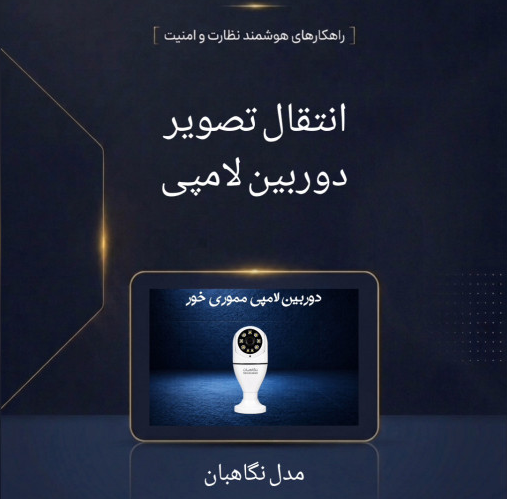
در این آموزش از دژوان یاد میگیرید چگونه دوربین لامپی را به گوشی متصل کنید، انتقال تصویر را راهاندازی کنید و از امکاناتی مانند مکالمه دوطرفه، شنیدن صدای محیط و کنترل روشنایی لامپ استفاده کنید.
۱. دانلود و اجرای برنامه tseye
ابتدا برنامه tseye را از فروشگاه معتبر و سازگار با گوشی خود، یعنی Google Play یا App Store، دانلود و نصب کنید.
پس از اجرای برنامه، دسترسیهای موردنیاز را تأیید کنید. در این مرحله معمولاً دو روش برای ورود وجود دارد:
-
ثبتنام و ورود به حساب کاربری
-
ورود بهصورت Local در صورت پشتیبانی برنامه و برای دسترسی محلی
۲. افزودن دوربین لامپی به برنامه
پس از ورود به برنامه، گزینه Add Device را انتخاب کنید. سپس مراحل زیر را انجام دهید:
-
گزینه Indoor Camera را انتخاب کنید.
-
روش AP Hotspot را انتخاب کنید.
-
رمز وایفایی را که قرار است دوربین به آن متصل شود، وارد کنید.
-
روی گزینه Next بزنید.
-
گزینه Go to Setup Wi-Fi را انتخاب کنید.
۳. اتصال گوشی به وایفای دوربین
در این مرحله، برنامه به دنبال شبکه وایفای اختصاصی دوربین میگردد تا گوشی بتواند به آن متصل شود.
اگر شبکه دوربین شناسایی نشد، وضعیت روشن بودن دوربین و حالت راهاندازی آن را بررسی کنید. در صورت نیاز، دوربین را طبق دستورالعمل سازنده راهاندازی مجدد کنید.
پس از اتصال موفق، ممکن است دوربین صدایی پخش کند. سپس منتظر بمانید تا فرایند اتصال در برنامه به ۱۰۰ درصد برسد و به مرحله بعد بروید.
۴. تکمیل تنظیمات و نامگذاری دوربین
پس از پایان اتصال، روی Next Step بزنید و مراحل باقیمانده را تکمیل کنید. مطابق آموزش، وضعیت چهار گزینه نمایشدادهشده را بررسی کنید تا همگی در حالت فعال موردنیاز قرار بگیرند.
در ادامه میتوانید برای دوربین نام انتخاب کنید؛ برای مثال:
-
سالن
-
اتاق
-
ورودی
-
فروشگاه
پس از انتخاب نام، روی Confirm بزنید. اکنون دوربین باید در فهرست دستگاههای برنامه نمایش داده شود.
۵. مشاهده تصویر زنده دوربین
برای مشاهده تصاویر، دوربین را انتخاب کنید و روی گزینه Play بزنید. اگر اتصال و تنظیمات درست انجام شده باشد، تصویر زنده دوربین روی گوشی نمایش داده میشود.
با این قابلیت میتوانید از راه دور و از طریق اتصال شبکه، محیط تحت پوشش دوربین را بررسی کنید. دسترسی از خارج شبکه محلی به تنظیمات و قابلیتهای پشتیبانیشده دوربین و برنامه بستگی دارد.
۶. مکالمه دوطرفه با گزینه Talk
اگر دوربین از قابلیت مکالمه دوطرفه پشتیبانی کند، میتوانید از گزینه Talk برای صحبت کردن از طریق گوشی استفاده کنید.
در روش نمایشدادهشده در آموزش:
-
گزینه Talk را انتخاب کنید.
-
انگشت خود را روی دکمه میکروفون نگه دارید.
-
صحبت کنید تا صدای شما از بلندگوی دوربین پخش شود.
برای عملکرد صحیح این قابلیت، دسترسی میکروفون گوشی و وجود بلندگو و میکروفون در دوربین باید بررسی شود.
۷. شنیدن صدای محیط با گزینه Sound
برای شنیدن صدای محیط اطراف دوربین، گزینه Sound را فعال کنید.
-
حالت روشن: صدای محیط از طریق گوشی قابل شنیدن است.
-
حالت خاموش: صدای محیط از طریق برنامه پخش نمیشود.
این قابلیت به پشتیبانی دوربین از ضبط و انتقال صدا وابسته است.
۸. روشن و خاموش کردن نور دوربین لامپی
در برنامه، گزینه Light برای کنترل روشنایی لامپ در نظر گرفته شده است. با استفاده از این گزینه میتوانید نور لامپ را روشن یا خاموش کنید؛ البته عملکرد دقیق آن به مدل دوربین بستگی دارد.
این قابلیت برای کنترل نور محیط، بدون نیاز به دسترسی مستقیم به کلید لامپ، کاربردی است.
مشکلات رایج در انتقال تصویر دوربین لامپی
-
وایفای دوربین پیدا نمیشود: روشن بودن دوربین و فعال بودن حالت راهاندازی را بررسی کنید.
-
اتصال روی ۱۰۰ درصد تکمیل نمیشود: رمز وایفای، قدرت سیگنال و اتصال گوشی به شبکه صحیح را بررسی کنید.
-
تصویر نمایش داده نمیشود: اتصال اینترنت یا شبکه، وضعیت دستگاه و سازگاری برنامه را بررسی کنید.
-
صدای دوربین کار نمیکند: مجوز میکروفون گوشی، گزینه Sound و پشتیبانی دوربین از صدا را بررسی کنید.
-
لامپ روشن یا خاموش نمیشود: بررسی کنید مدل دوربین از کنترل نرمافزاری نور پشتیبانی میکند یا خیر.
جمعبندی
با استفاده از برنامه tseye میتوانید دوربین لامپی سازگار را به گوشی متصل کنید، تصویر زنده را ببینید، از مکالمه دوطرفه استفاده کنید، صدای محیط را بشنوید و در مدلهای پشتیبانیشده روشنایی لامپ را کنترل کنید.
برای راهاندازی موفق، مراحل اتصال را بهترتیب انجام دهید و در صورت تفاوت نام گزینهها، راهنمای همان مدل دوربین را بررسی کنید.